Plantilla de finanzas personales para Google Sheets, en español
En breve: una plantilla de Google Sheets en español para ver tus finanzas del año de un vistazo. Al cerrar cada mes, apuntas los totales de ingresos y gastos por categoría, y cada trimestre lo que tienes y lo que debes. El panel te da el ahorro del año, el porcentaje de ahorro, el gasto por categoría, tu patrimonio neto y un gráfico de ingresos y gastos. También funciona en Excel.
Gratis y sin registro · Sin moneda fija · Funciona en Excel, Google Sheets y LibreOffice
Qué incluye la plantilla (o planilla) de finanzas personales
- Panel: ingresos, gastos y ahorro del año, porcentaje de ahorro, gasto medio al mes, patrimonio neto a 1 de enero y el último, gasto por categoría y un gráfico de columnas de ingresos y gastos por mes.
- Ingresos y gastos: dos filas de ingresos y once categorías de gasto de enero a diciembre, con total, media mensual, ahorro del mes, porcentaje de ahorro y ahorro acumulado.
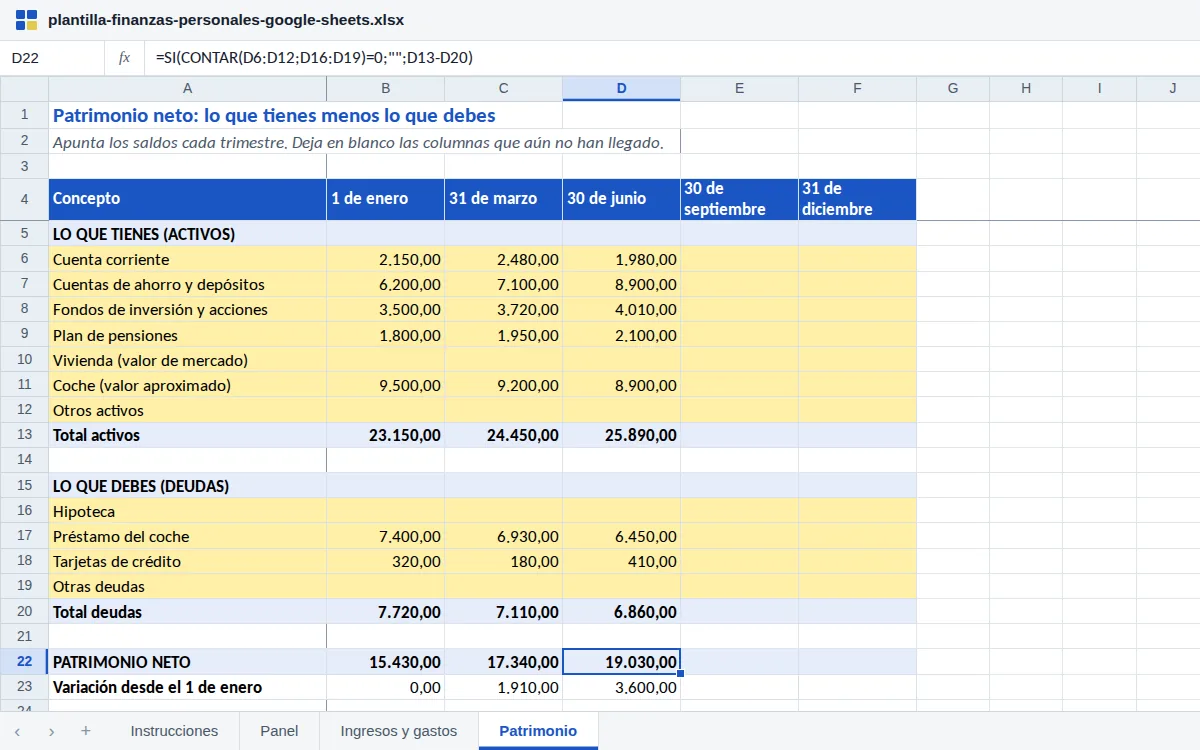
- Patrimonio: activos (cuentas, inversiones, plan de pensiones, vivienda, coche) y deudas (hipoteca, préstamos, tarjetas) a 1 de enero y al final de cada trimestre, con el patrimonio neto y su variación.
- Funciones compatibles: solo SUMA, SI, CONTAR, O, N y referencias entre pestañas, que funcionan igual en Google Sheets y en Excel. Sin macros.
- Avisos en rojo: los meses en los que gastas más de lo que ingresas y un patrimonio neto negativo.
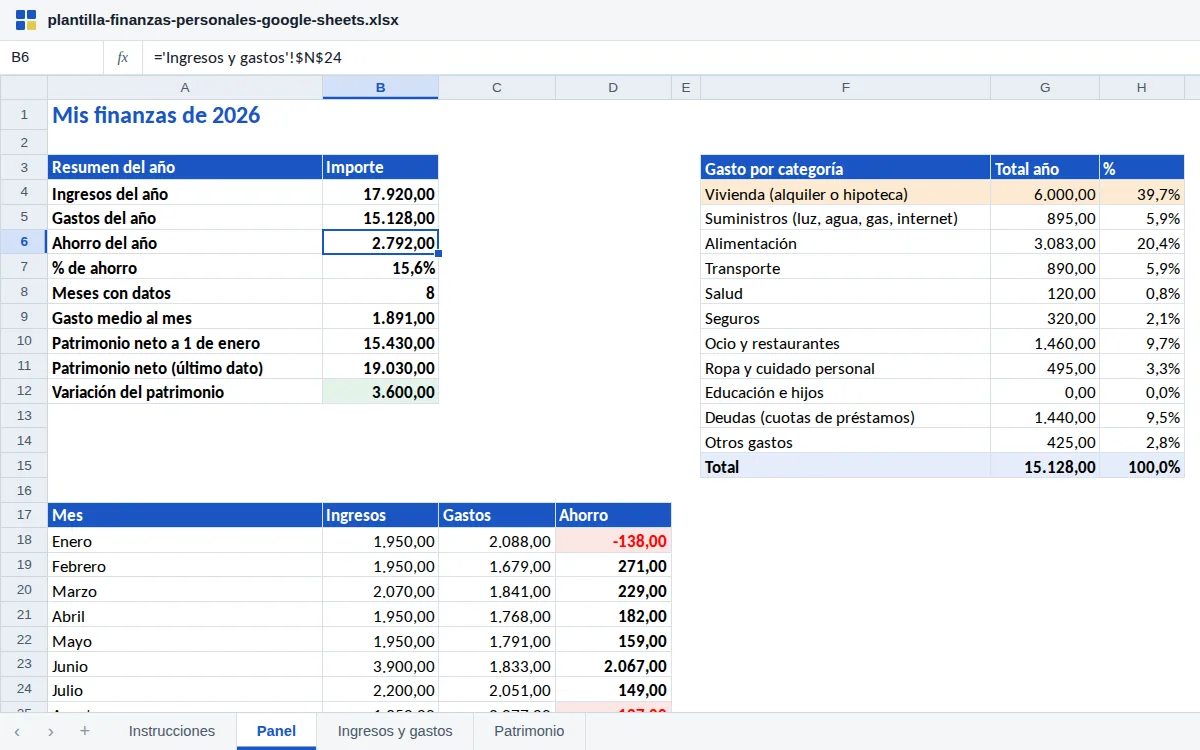
| A | B | |
|---|---|---|
| 1 | Resumen del año | Importe |
| 2 | Ingresos del año | 17.920,00 |
| 3 | Gastos del año | 15.128,00 |
| 4 | Ahorro del año | 2.792,00 |
| 5 | % de ahorro | 15,6 % |
| 6 | Patrimonio neto a 1 de enero | 15.430,00 |
| 7 | Patrimonio neto (último dato) | 19.030,00 |
| 8 | Variación del patrimonio | 3.600,00 |
Cómo se usa, paso a paso
- Súbela a Google Drive y guárdala como hoja de cálculo de Google (los pasos, más abajo). En la pestaña Ingresos y gastos, escribe el año.
- Borra los datos de ejemplo. Al cerrar cada mes, escribe el total de cada ingreso y de cada categoría de gasto. Puedes cambiar los nombres de las categorías.
- En Patrimonio, apunta hoy lo que tienes y lo que debes en la columna del 1 de enero, y repítelo al final de cada trimestre.
- Mira el Panel: si el porcentaje de ahorro baja o un mes sale en rojo, busca la categoría que ha crecido.
- Al acabar el año, haz una copia del archivo (Archivo › Hacer una copia) y empieza el siguiente con el patrimonio de diciembre como punto de partida.
Cómo abrirla en Google Sheets
- Descarga el archivo .xlsx.
- Entra en Google Drive y pulsa Nuevo › Subir archivo.
- Abre el archivo y elige Archivo › Guardar como Hojas de cálculo de Google.
Los pasos anteriores sirven para cualquier plantilla. En esta, al guardarla como hoja de Google se conservan las fórmulas, las pestañas, el formato condicional y el gráfico. Si tu cuenta de Google está en español de España, las fórmulas se ven con punto y coma (=SUMA(B6:B7)); si está en inglés, con coma y los nombres en inglés (=SUM(B6:B7)): es la misma fórmula. Para usarla desde el móvil, instala la aplicación de Hojas de cálculo de Google y ábrela desde Drive. Tienes más detalles en cómo pasar una plantilla de Excel a Google Sheets.
Las fórmulas que hacen el trabajo
Cada total mensual es =SI(CONTAR(B11:B21)=0;"";SUMA(B11:B21)): si el mes aún no tiene datos, se queda vacío en vez de mostrar un cero, y así el gráfico y la media no cuentan meses que no han llegado. El ahorro del mes es ingresos menos gastos, y el porcentaje de ahorro, el ahorro entre los ingresos. La media mensual divide el total entre los meses con datos: =N11/CONTAR($B$8:$M$8). En el ejemplo, 15.128,00 de gastos en ocho meses dan 1.891,00 al mes.
El patrimonio neto de cada trimestre es =SUMA(activos)-SUMA(deudas): 25.890,00 − 6.860,00 = 19.030,00 a 30 de junio. El panel busca el último trimestre con datos con varios SI encadenados, sin funciones de matriz, para que funcione igual en las dos aplicaciones. El reparto del gasto por categoría divide cada total entre el gasto del año, como explicamos en cómo calcular porcentajes.
Errores comunes
- Apuntar cada compra aquí: la pestaña de ingresos y gastos espera un total por categoría y mes. Para el detalle, usa una plantilla de control de gastos y copia los totales.
- Contar dos veces el ahorro: el dinero que pasas a tu cuenta de ahorro no es un gasto. Se ve en el patrimonio, no en los gastos.
- Dejar deudas fuera: una tarjeta de crédito con saldo pendiente es deuda aunque la pagues cada mes. Si no la apuntas, el patrimonio neto sale inflado.
Preguntas frecuentes
¿Qué es el patrimonio neto?
Lo que tienes menos lo que debes: el dinero en cuentas, inversiones y el valor de tus bienes, menos hipotecas, préstamos y tarjetas. Es la mejor medida de si tus finanzas mejoran de un año a otro, porque recoge el ahorro, lo que amortizas de tus deudas y lo que ganan o pierden tus inversiones.
¿En qué se diferencia de la plantilla de control de gastos mensuales?
La de control de gastos mensuales registra cada gasto de un mes y lo compara con tu presupuesto. Esta mira el año completo y añade el patrimonio neto: es el resumen para ver hacia dónde vas. Se complementan.
¿Necesito una cuenta de Google?
Para usarla en Google Sheets, sí (es gratis). Si no quieres, ábrela en Excel o en LibreOffice: las fórmulas son las mismas.
¿Se pueden conectar mis cuentas del banco?
No. La plantilla no se conecta a ningún banco ni envía tus datos a ningún sitio: solo tiene lo que tú escribes. Guárdala en tu Drive sin compartirla.
¿Sirve en México, Colombia o Argentina?
Sí. No hay moneda fija y las categorías se pueden renombrar. Si tus ingresos cambian mucho por la inflación, compara el porcentaje de ahorro de cada mes mejor que los importes.