Plantilla de presupuesto de boda en Excel y Google Sheets
En breve: apunta cada partida de la boda (banquete, finca, fotografía, vestido, música…) con lo que pensabais gastar, el precio cerrado con el proveedor y lo que ya habéis pagado. La plantilla (o planilla) calcula el coste previsto por categoría, lo pendiente de pago, el coste por invitado y el margen que os queda. Lo que se pasa del presupuesto sale en rojo.
Gratis y sin registro · Sin moneda fija · Funciona en Excel, Google Sheets y LibreOffice
Qué incluye la plantilla (o planilla) de presupuesto de boda
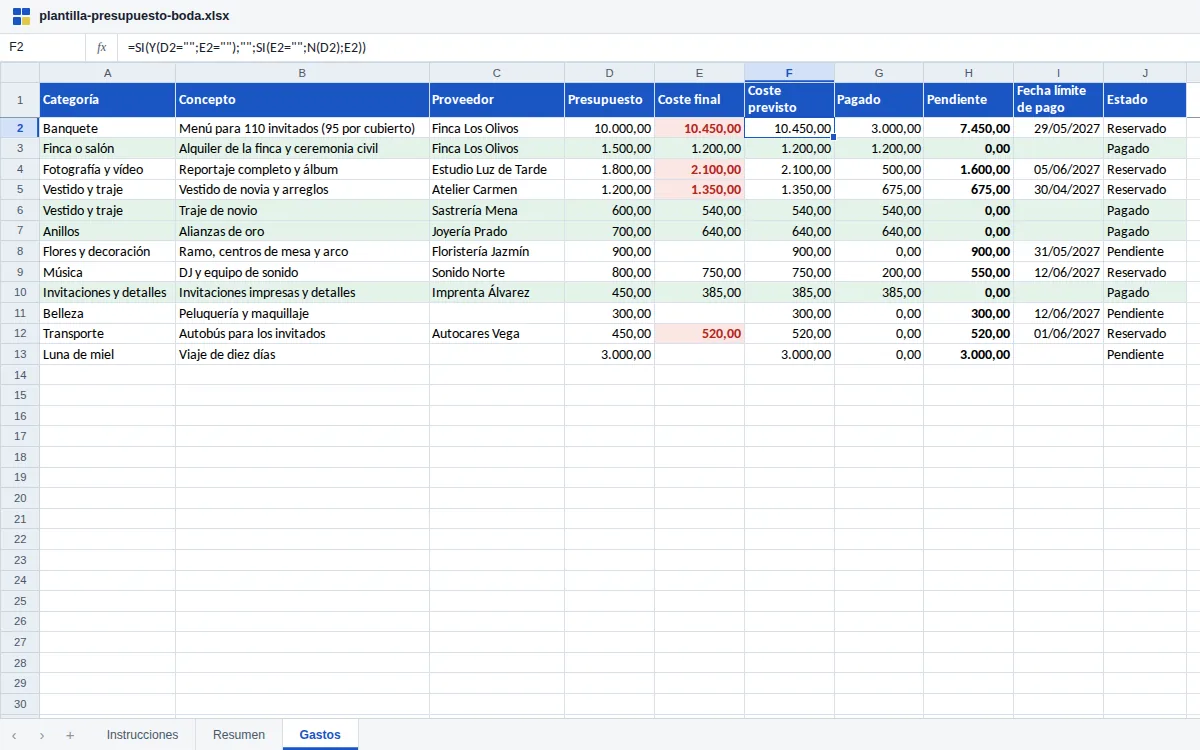
- Gastos: hasta 150 partidas con categoría (lista desplegable), concepto, proveedor, presupuesto, coste final, coste previsto, pagado, pendiente, fecha límite de pago y estado (Pendiente, Reservado o Pagado).
- Coste previsto automático: mientras no tengas el precio cerrado, la plantilla usa tu estimación; cuando escribes el coste final, lo sustituye.
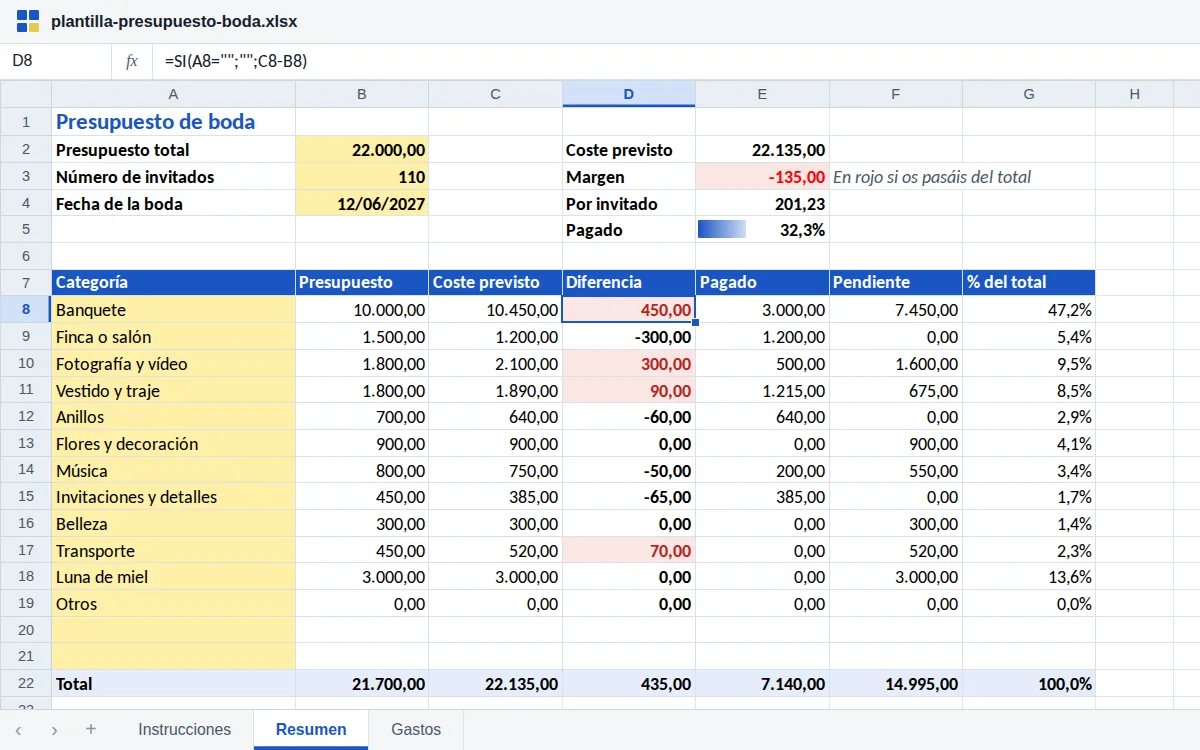
- Resumen por categoría: presupuesto, coste previsto, diferencia, pagado, pendiente y peso de cada categoría en el total.
- Indicadores: coste previsto total, margen frente al presupuesto máximo, coste por invitado y porcentaje ya pagado con una barra de progreso.
- Avisos de color: en rojo los costes finales que superan lo previsto y las categorías que se pasan; en verde las partidas que ya están pagadas del todo.
| A | B | C | D | E | F | |
|---|---|---|---|---|---|---|
| 1 | Categoría | Presupuesto | Coste previsto | Diferencia | Pagado | Pendiente |
| 2 | Banquete | 10.000,00 | 10.450,00 | 450,00 | 3.000,00 | 7.450,00 |
| 3 | Finca o salón | 1.500,00 | 1.200,00 | −300,00 | 1.200,00 | 0,00 |
| 4 | Fotografía y vídeo | 1.800,00 | 2.100,00 | 300,00 | 500,00 | 1.600,00 |
| 5 | Vestido y traje | 1.800,00 | 1.890,00 | 90,00 | 1.215,00 | 675,00 |
| 6 | Total (12 categorías) | 21.700,00 | 22.135,00 | 435,00 | 7.140,00 | 14.995,00 |
Cómo se usa, paso a paso
- En Resumen, escribe el presupuesto máximo que os podéis permitir, el número de invitados y la fecha. Revisa las categorías: puedes renombrarlas o añadir dos más en las filas vacías.
- En Gastos, borra los ejemplos y apunta cada partida con una estimación en Presupuesto. Al principio basta con cifras aproximadas: sirven para ver si el total cuadra antes de pedir precios.
- Cuando un proveedor os dé un precio cerrado, escríbelo en Coste final. El coste previsto pasa a usar esa cifra y la diferencia se ve en el Resumen.
- Apunta cada señal o pago en Pagado y la fecha límite del siguiente. Así sabes cuánto dinero necesitáis y cuándo.
- Revisa el margen cada vez que cerréis un proveedor. Si se pone en rojo, recortad en otra categoría antes de firmar el siguiente contrato.
Cómo abrirla en Google Sheets
- Descarga el archivo .xlsx.
- Entra en Google Drive y pulsa Nuevo › Subir archivo.
- Abre el archivo y elige Archivo › Guardar como Hojas de cálculo de Google.
Las fórmulas que hacen el trabajo
El coste previsto de cada partida es =SI(Y(D2="";E2="");"";SI(E2="";N(D2);E2)): si ya hay coste final, usa ese; si no, la estimación. El pendiente es el coste previsto menos lo pagado. En el Resumen, cada categoría suma con =SUMAR.SI.CONJUNTO(Gastos!$F$2:$F$151;Gastos!$A$2:$A$151;A8) y la diferencia es =C8-B8: positiva, os habéis pasado; negativa, habéis ahorrado. Si quieres entender bien esta función, tienes el tutorial de SUMAR.SI.CONJUNTO.
Con los datos de ejemplo, el coste previsto es de 22.135,00 frente a un máximo de 22.000,00: el margen sale en rojo con −135,00. El coste por invitado (=C22/B3) es de 201,23 y ya está pagado el 32 % del total. El formato condicional que pinta de rojo la diferencia usa la regla =Y(ESNUMERO(D8);D8>0).
Errores comunes
- Olvidar las partidas pequeñas: peluquería, detalles para los invitados, propinas o el autobús suman con facilidad un 5 % del total. Apúntalas desde el principio, aunque sea con una estimación.
- Contar el IVA en unos precios y en otros no: pide todos los presupuestos con impuestos incluidos, o anota siempre el total final, para comparar lo mismo.
- Borrar la estimación al cerrar el precio: deja el presupuesto como estaba y escribe el precio en Coste final. Así ves dónde os habéis desviado.
- No prever cuándo hay que pagar: muchos proveedores piden la última parte una o dos semanas antes de la boda. Rellena la fecha límite de pago y ordena la pestaña Gastos por esa columna: sabrás cuánto dinero tiene que haber en la cuenta cada mes y evitarás tirar de tarjeta en el último momento.
Preguntas frecuentes
¿Cuánto cuesta una boda de media?
Depende mucho de la ciudad, del número de invitados y del tipo de celebración, así que no te fíes de una cifra general. La forma realista es partir de lo que podéis pagar sin endeudaros, escribirlo como presupuesto máximo y ajustar las partidas hasta que el margen quede en positivo.
¿Cómo repartir el presupuesto entre las categorías?
Empieza por el banquete, que se calcula por invitado, y la finca. Con lo que quede, reparte el resto según lo que más os importe. La columna % del total del Resumen te enseña el peso de cada categoría.
¿Sirve para una boda en México, Colombia o Argentina?
Sí. No tiene moneda fija: los importes son números con dos decimales y las categorías se renombran. Puedes añadir partidas propias de cada país, como los padrinos o el mariachi.
¿Podemos llevarla los dos a la vez?
Sí. Súbela a Google Drive, conviértela a Hojas de cálculo de Google y compártela con tu pareja. Los dos veréis los cambios al momento. Te lo explicamos en cómo pasar una plantilla de Excel a Google Sheets.
¿Y la luna de miel?
Está como una categoría más. Si queréis detallarla día a día, usad aparte la plantilla de presupuesto de vacaciones y pasad el total a esta.