Plantilla de gastos de empresa por categoría, proveedor y mes
En breve: apunta cada factura de gasto con su proveedor, categoría, base imponible y tipo de IVA. La plantilla (o planilla) calcula la cuota de IVA y el total, reparte el gasto por categoría y mes de enero a diciembre, suma el IVA soportado de cada mes y te dice cuántas facturas y cuánto le has pagado a cada proveedor. Los meses que superan tu límite salen en rojo.
Gratis y sin registro · Sin moneda fija · Funciona en Excel, Google Sheets y LibreOffice
Qué incluye la plantilla (o planilla) de gastos de empresa
- Gastos: hasta 1.000 facturas con fecha, proveedor (lista desplegable que admite otros), concepto, categoría, base, tipo de IVA, cuota de IVA y total.
- Resumen por categoría y mes: base sin IVA de cada categoría de enero a diciembre, con total del año, peso de cada categoría y barras de datos.
- IVA soportado por mes y total con IVA, con aviso en rojo en los meses que superan el gasto máximo que tú fijas.
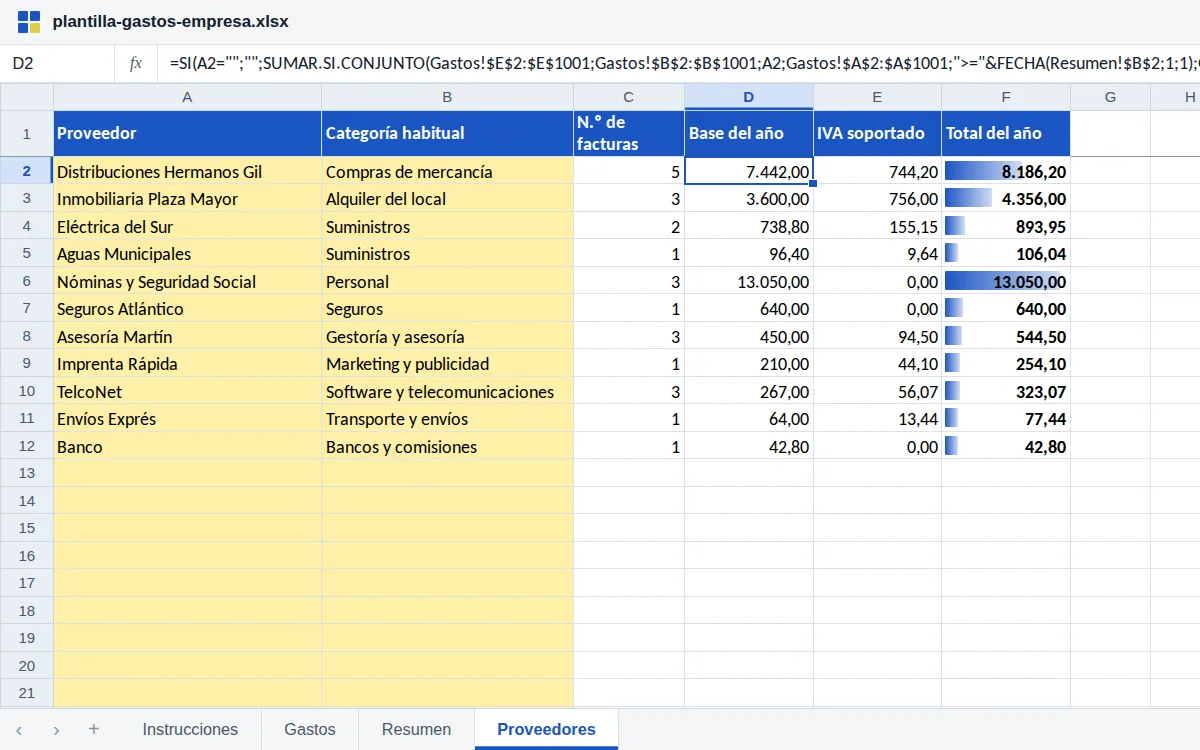
- Proveedores: número de facturas, base, IVA soportado y total pagado a cada proveedor en el año elegido.
- Doce categorías habituales (mercancía, alquiler, suministros, personal, seguros, gestoría, marketing…) que puedes renombrar o ampliar.
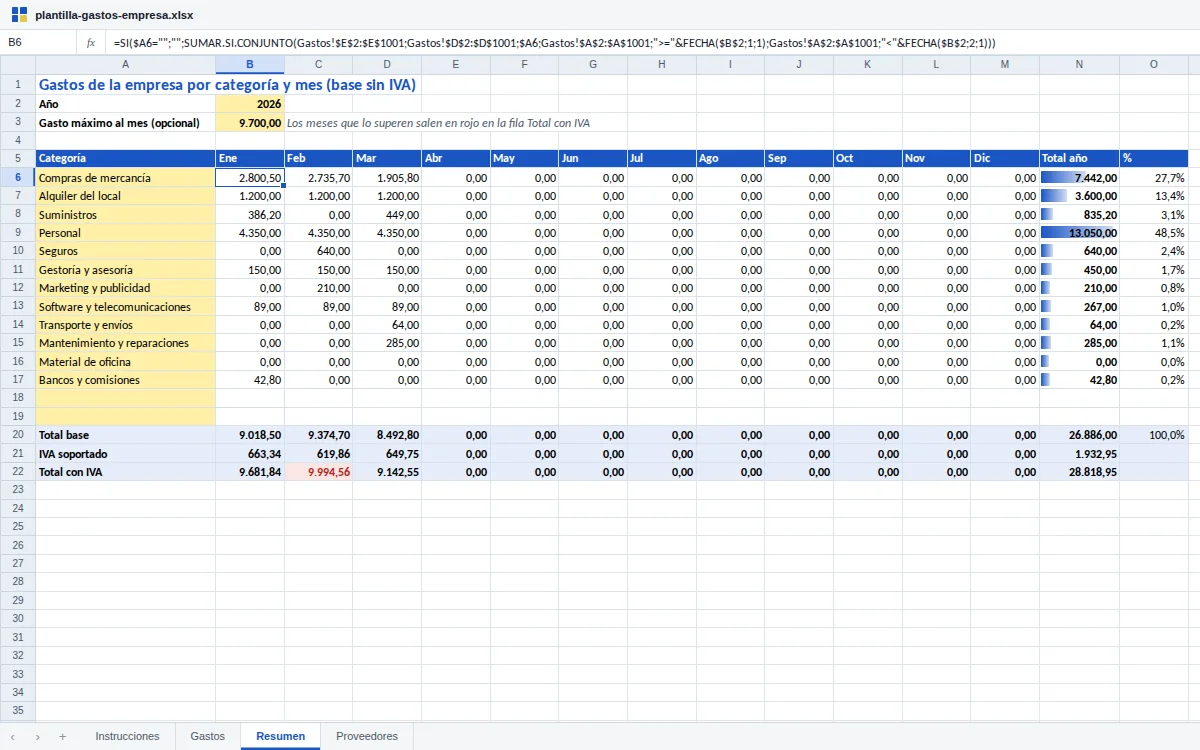
| A | B | C | D | E | |
|---|---|---|---|---|---|
| 1 | Categoría | Ene | Feb | Mar | Total año |
| 2 | Compras de mercancía | 2.800,50 | 2.735,70 | 1.905,80 | 7.442,00 |
| 3 | Alquiler del local | 1.200,00 | 1.200,00 | 1.200,00 | 3.600,00 |
| 4 | Personal | 4.350,00 | 4.350,00 | 4.350,00 | 13.050,00 |
| 5 | Total base | 9.018,50 | 9.374,70 | 8.492,80 | 26.886,00 |
| 6 | IVA soportado | 663,34 | 619,86 | 649,75 | 1.932,95 |
| 7 | Total con IVA | 9.681,84 | 9.994,56 | 9.142,55 | 28.818,95 |
Cómo se usa, paso a paso
- En Resumen, escribe el año y, si quieres un aviso, el gasto máximo al mes. Revisa las categorías de la columna A y adáptalas a tu negocio.
- En Proveedores, apunta tus proveedores habituales con su categoría. Aparecerán en la lista desplegable de Gastos, aunque también puedes escribir uno nuevo.
- En Gastos, borra los ejemplos y apunta cada factura: fecha, proveedor, concepto, categoría, base imponible (sin IVA) y tipo de IVA. Las nóminas, los seguros y las comisiones bancarias van con IVA 0.
- Revisa el Resumen cada mes: qué categoría crece, qué mes se dispara y cuánto IVA soportado llevas.
- Consulta Proveedores antes de renegociar: saber que al principal le has pagado más de 8.000 en un trimestre te da argumentos.
Cómo abrirla en Google Sheets
- Descarga el archivo .xlsx.
- Entra en Google Drive y pulsa Nuevo › Subir archivo.
- Abre el archivo y elige Archivo › Guardar como Hojas de cálculo de Google.
Las fórmulas que hacen el trabajo
La cuota de IVA de cada factura es =REDONDEAR(E2*N(F2)/100;2) y el total, la base más la cuota. Cada celda del Resumen suma la base de una categoría en un mes con SUMAR.SI.CONJUNTO y tres condiciones: la categoría y que la fecha sea mayor o igual que el día 1 del mes y menor que el día 1 del mes siguiente, con FECHA($B$2;1;1) y FECHA($B$2;2;1). Así, cambiando el año en B2, el mismo archivo sirve para el año siguiente. Lo explicamos en el tutorial de SUMAR.SI.CONJUNTO.
En Proveedores, el número de facturas se cuenta con CONTAR.SI.CONJUNTO y el total con la misma suma por proveedor. Con los datos de ejemplo, el primer trimestre suma 26.886,00 de base y 1.932,95 de IVA soportado. Si prefieres explorar los datos arrastrando campos, mira cómo hacer tablas dinámicas para analizar gastos.
Errores comunes
- Escribir el total en la columna de la base: la base es el importe sin IVA. Si solo tienes el total, divídelo entre 1,21 (o 1,10 o 1,04).
- Mezclar gastos personales: en una empresa, solo van aquí los gastos del negocio. Un gasto personal pagado con la tarjeta de la empresa descuadra las cuentas.
- Categorías que cambian de nombre a mitad de año: si renombras una categoría, cambia también las filas antiguas de Gastos o dejarán de sumarse.
Preguntas frecuentes
¿Qué diferencia hay con la plantilla de gastos de autónomos?
La de gastos para autónomos se organiza por trimestre y separa lo deducible, pensando en la declaración trimestral. Esta se organiza por mes, categoría y proveedor, para controlar el gasto de una empresa o de un negocio con varios proveedores.
¿Qué es el IVA soportado?
Es el IVA que pagas en las facturas de tus proveedores. En España, si la actividad está sujeta a IVA, en general se resta del IVA que cobras a tus clientes, siempre que tengas la factura. Las reglas concretas dependen de tu caso: consúltalo con tu gestoría.
¿Sirve en Latinoamérica?
Sí. Cambia los tipos de IVA por los de tu país (16 % en México, 19 % en Colombia, 18 % de IGV en Perú): la columna admite otros valores después de un aviso.
¿Cuántos años puedo llevar en el mismo archivo?
Las fórmulas filtran por el año de la casilla B2 del Resumen, así que puedes seguir apuntando en enero y cambiar el año. Aun así, con más de mil facturas conviene empezar un archivo nuevo cada año y guardar el anterior como archivo cerrado.
¿Puedo registrar los ingresos también?
Esta plantilla es solo de gastos. Para las ventas, usa la plantilla de registro de ventas diarias, y para ver entradas y salidas juntas, la de flujo de caja.