Plantilla de factura en Excel con IVA y retención de IRPF
En breve: rellena tus datos una vez, elige el cliente en una lista desplegable y escribe los conceptos. La plantilla calcula la base imponible, el IVA, la retención de IRPF si te corresponde y el total, y te recuerda el último número usado para que la numeración no se salte ni se repita. En Latinoamérica sirve como cotización o factura proforma: la factura oficial depende de las normas de cada país.
Gratis y sin registro · Sin moneda fija · Funciona en Excel, Google Sheets y LibreOffice
Qué incluye la plantilla de factura (o factura proforma)
- Factura: tus datos, serie y número, fecha, días para pagar y vencimiento, datos del cliente y hasta 15 líneas con cantidad, precio y descuento.
- Totales: base imponible, tipo y cuota de IVA, porcentaje y cuota de retención de IRPF (opcional) y total de la factura.
- Clientes: una lista con nombre, NIF, dirección y correo. En la factura eliges el nombre y el resto se rellena solo con BUSCARV.
- Registro: las facturas emitidas con su base, IVA, retención, total y si están cobradas. En rojo las pendientes de cobro y los números repetidos.
- Lista para PDF: área de impresión ajustada a una página y sin líneas de cuadrícula.
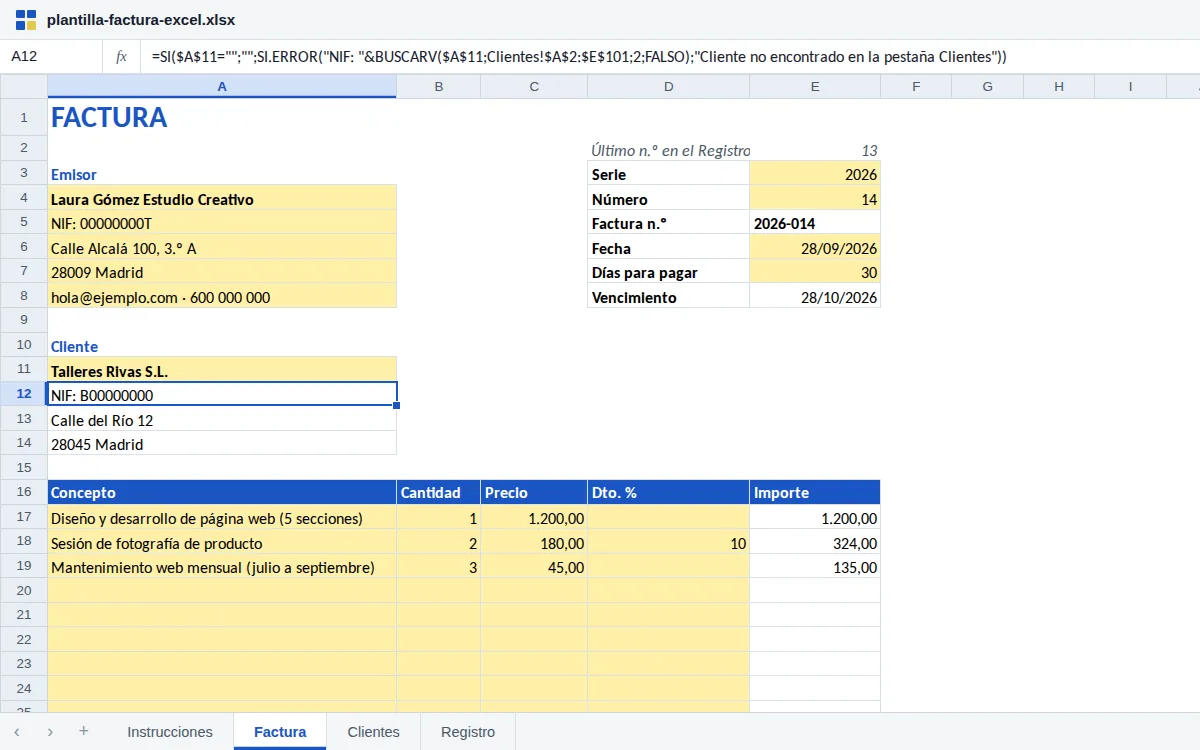
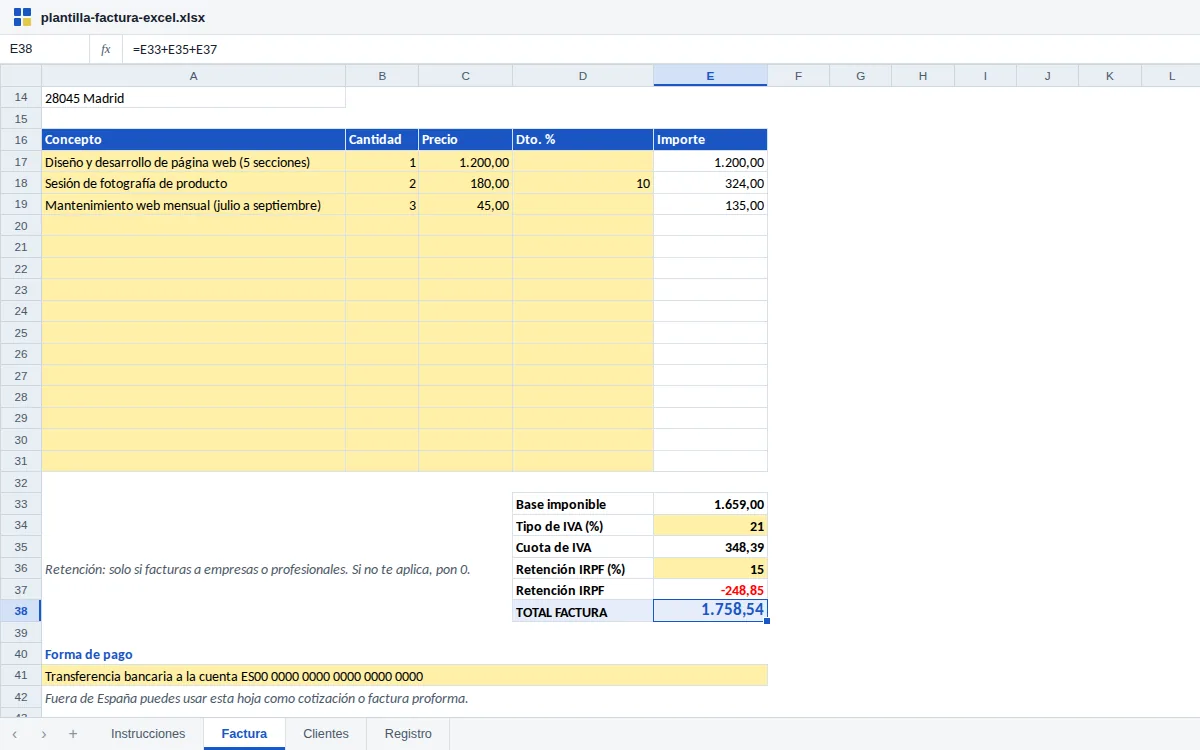
| A | B | C | D | E | |
|---|---|---|---|---|---|
| 1 | Concepto | Cant. | Precio | Dto. % | Importe |
| 2 | Diseño y desarrollo web | 1 | 1.200,00 | 0 | 1.200,00 |
| 3 | Sesión de fotografía de producto | 2 | 180,00 | 10 | 324,00 |
| 4 | Mantenimiento web mensual | 3 | 45,00 | 0 | 135,00 |
| 5 | Base imponible | 1.659,00 | |||
| 6 | IVA 21 % | 348,39 | |||
| 7 | Retención IRPF 15 % | −248,85 | |||
| 8 | TOTAL FACTURA | 1.758,54 |
Cómo se usa, paso a paso
- En Clientes, apunta los datos de tus clientes: nombre o razón social, NIF, dirección completa y correo.
- En Factura, escribe tus datos en las celdas amarillas de arriba a la izquierda. Se quedan guardados para las siguientes facturas.
- Pon la serie (por ejemplo, el año) y el número. A la derecha verás el último número apuntado en el Registro: usa el siguiente.
- Elige el cliente, escribe los conceptos y revisa el tipo de IVA y la retención. Si no te corresponde retención, déjala en 0.
- Exporta la factura a PDF (Archivo › Exportar › PDF), guarda una copia y apúntala en Registro para controlar el cobro.
Cómo abrirla en Google Sheets
- Descarga el archivo .xlsx.
- Entra en Google Drive y pulsa Nuevo › Subir archivo.
- Abre el archivo y elige Archivo › Guardar como Hojas de cálculo de Google.
Las fórmulas que hacen el trabajo
El importe de cada línea es =SI(O(B17="";C17="");"";REDONDEAR(B17*C17*(1-N(D17)/100);2)): la fotografía, 2 × 180,00 con un 10 % de descuento, da 324,00. La base suma las líneas (1.659,00), la cuota de IVA es =REDONDEAR(E33*N(E34)/100;2) (348,39) y la retención, =-REDONDEAR(E33*N(E36)/100;2) (−248,85). El total suma las tres: 1.758,54.
El número de factura une serie y número con =E3&"-"&TEXTO(E4;"000"), que da 2026-014. Los datos del cliente se buscan con =BUSCARV($A$11;Clientes!$A$2:$E$101;2;FALSO); lo explicamos paso a paso en BUSCARV y BUSCARX.
Errores comunes
- Saltarse o repetir números: la numeración de las facturas debe ser correlativa dentro de cada serie. Apunta cada factura en el Registro nada más emitirla; si un número se repite, sale en rojo.
- Aplicar retención a un particular: la retención de IRPF solo se practica cuando el cliente es una empresa o un profesional obligado a retener. A un particular, retención 0.
- Escribir el porcentaje como decimal: para un 21 % escribe 21, no 0,21.
Preguntas frecuentes
¿Qué datos debe llevar una factura en España?
El Reglamento de facturación exige, entre otros, número y serie, fecha de expedición, nombre y NIF de quien emite y de quien recibe, sus domicilios, la descripción de las operaciones, la base imponible, el tipo de IVA y la cuota. La plantilla tiene un sitio para todos ellos. Si tu operación está exenta, añade la referencia a la exención en las notas.
¿Qué retención de IRPF pongo?
Según la Agencia Tributaria, el tipo general para actividades profesionales es el 15 %, y el 7 % para profesionales que inician la actividad, el año de inicio y los dos siguientes. Si eres empresario (no profesional) o facturas a particulares, normalmente no hay retención. Confírmalo con tu gestoría.
¿Puedo emitir facturas con Excel?
La plantilla calcula e imprime una factura con los datos que exige el Reglamento de facturación. Las normas sobre los programas y sistemas de facturación están cambiando, así que consulta con tu gestoría si en tu caso debes usar un programa de facturación homologado.
¿Sirve en México, Colombia, Perú o Argentina?
Como cotización o factura proforma, sí: cambia el tipo de impuesto por el de tu país (16 % en México, 19 % en Colombia, 18 % de IGV en Perú) y pon la retención a 0. La factura oficial depende de las normas de cada país, que en muchos casos exigen factura electrónica emitida con un sistema autorizado.
¿Cómo añado mi logo?
Inserta la imagen en la esquina superior derecha de la pestaña Factura (Insertar › Imagen) y ajústala para que no tape la serie y el número.
Fuentes oficiales
- Reglamento por el que se regulan las obligaciones de facturación, Real Decreto 1619/2012 (BOE): el artículo 6 enumera los datos que debe contener toda factura: número y serie, fecha, nombre, NIF y domicilio de las partes, descripción de las operaciones, base, tipo y cuota de IVA
- Relación de tipos de retención en porcentaje (Agencia Tributaria): retención del 15 % para actividades profesionales y del 7 % para profesionales de nuevo inicio, el año de inicio y los dos siguientes
- Tipos impositivos en el IVA 2026 (Agencia Tributaria, PDF): tipo general del 21 % y tipos reducidos del 10 % y del 4 %
Revisado el 28 de septiembre de 2026