Plantilla de ingresos y egresos en Excel y Google Sheets
En breve: apunta cada ingreso y cada egreso (cada gasto) con su fecha, categoría e importe, y la plantilla (o planilla) calcula sola lo que entra, lo que sale y el saldo de cada mes, de enero a diciembre, además del saldo acumulado y el total del año por categoría. Los meses en los que gastas más de lo que ingresas salen en rojo.
Gratis y sin registro · Sin moneda fija · Funciona en Excel, Google Sheets y LibreOffice
Qué incluye la planilla de ingresos y egresos
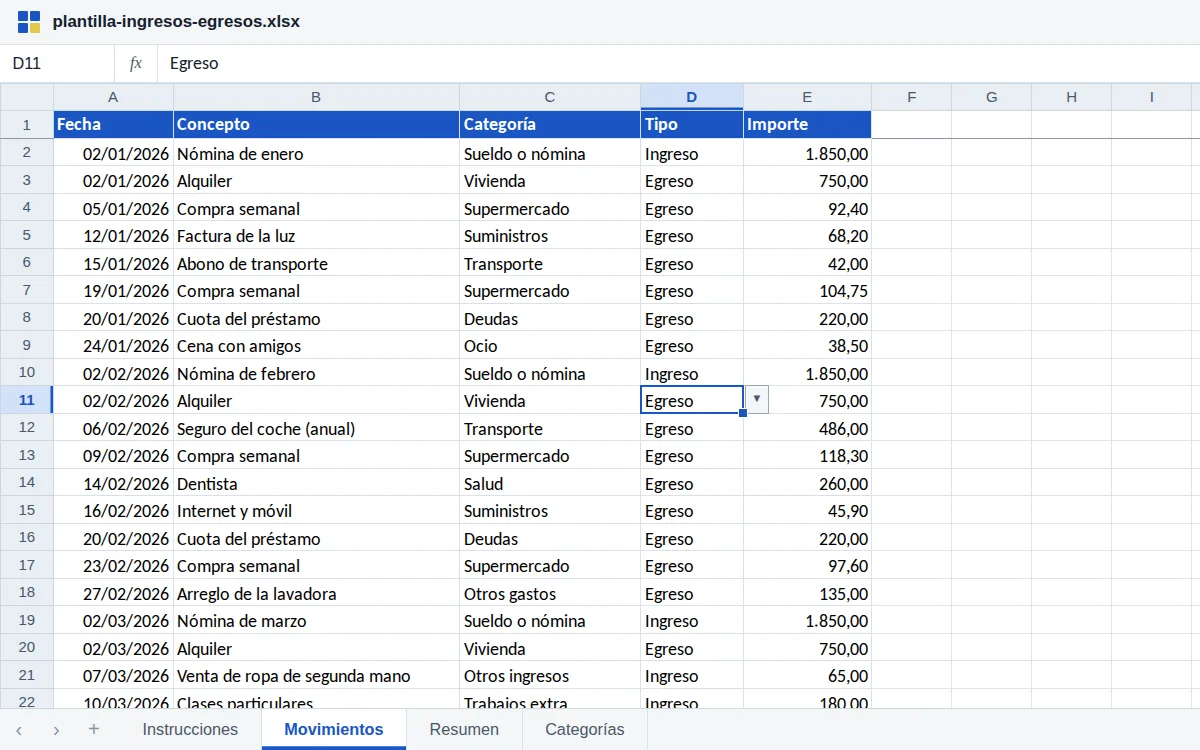
- Movimientos: hasta 1.000 filas con fecha, concepto, categoría, tipo (Ingreso o Egreso) e importe. La categoría y el tipo se eligen en listas desplegables.
- Resumen: ingresos, egresos, saldo y saldo acumulado de cada mes, de enero a diciembre, con el total del año y el porcentaje que has conseguido ahorrar.
- Totales por categoría: cuánto has ingresado o gastado en cada categoría durante el año y qué parte supone del total de su tipo.
- Categorías: doce categorías habituales (nómina, trabajos extra, vivienda, supermercado, suministros, transporte, salud, deudas…) que puedes renombrar o ampliar hasta veinte.
- Avisos en rojo en los meses con saldo negativo y en los movimientos a los que les falta la categoría o el tipo.
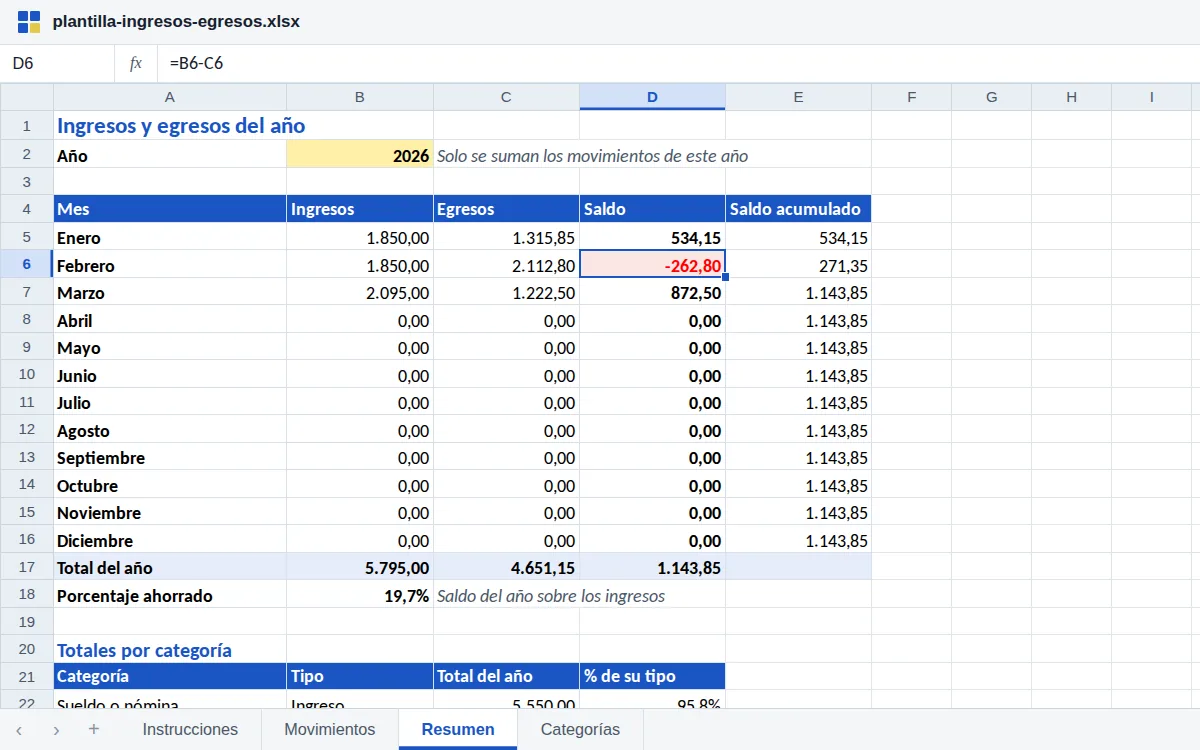
| A | B | C | D | E | |
|---|---|---|---|---|---|
| 1 | Mes | Ingresos | Egresos | Saldo | Acumulado |
| 2 | Enero | 1.850,00 | 1.315,85 | 534,15 | 534,15 |
| 3 | Febrero | 1.850,00 | 2.112,80 | -262,80 | 271,35 |
| 4 | Marzo | 2.095,00 | 1.222,50 | 872,50 | 1.143,85 |
| 5 | Abril | 0,00 | 0,00 | 0,00 | 1.143,85 |
| 6 | Total del año | 5.795,00 | 4.651,15 | 1.143,85 |
Cómo se usa, paso a paso
- Abre la pestaña Categorías y adapta la lista a tu casa. Cada categoría lleva su tipo: Ingreso o Egreso. Si prefieres hablar de gastos, egreso significa lo mismo.
- En Movimientos, borra los ejemplos y apunta cada entrada y salida de dinero: la fecha, un concepto corto («Compra semanal», «Nómina de octubre»), la categoría, el tipo y el importe siempre en positivo.
- En Resumen, escribe el año en la casilla amarilla. Solo se suman los movimientos de ese año, así que puedes seguir usando el mismo archivo en enero.
- Revisa el saldo de cada mes. Si sale en rojo, baja a Totales por categoría para ver dónde se fue el dinero.
- Mira el saldo acumulado: te dice si, sumando todos los meses, el año va bien aunque haya habido algún mes malo.
Cómo abrirla en Google Sheets
- Descarga el archivo .xlsx.
- Entra en Google Drive y pulsa Nuevo › Subir archivo.
- Abre el archivo y elige Archivo › Guardar como Hojas de cálculo de Google.
Las fórmulas que hacen el trabajo
Los ingresos de enero se calculan con =SUMAR.SI.CONJUNTO(Movimientos!E:E;Movimientos!D:D;"Ingreso";Movimientos!A:A;">="&FECHA($B$2;1;1);Movimientos!A:A;"<"&FECHA($B$2;2;1)): suma los importes de tipo Ingreso con fecha desde el 1 de enero hasta antes del 1 de febrero del año de la casilla B2. Los egresos usan la misma fórmula con "Egreso". El saldo del mes es =B5-C5 y el acumulado, el acumulado del mes anterior más el saldo del mes. Un formato condicional pinta de rojo el saldo cuando es menor que cero. En Excel en inglés, la función se llama SUMIFS y FECHA es DATE. Si quieres entenderla a fondo, tienes el tutorial de SUMAR.SI.CONJUNTO.
Los totales por categoría usan la misma función con tres condiciones: la categoría, el tipo y que la fecha caiga dentro del año elegido. El porcentaje de cada categoría se calcula sobre el total de su tipo, así que los ingresos suman el 100 % por un lado y los egresos por otro. Con el ejemplo, la vivienda se lleva el 48 % de todo lo gastado.
Errores comunes
- Escribir los egresos en negativo: la plantilla ya los resta por el tipo. Si pones -50 en un egreso, en realidad lo estás sumando al saldo.
- Dejar la fecha como texto: un «05-01-26» copiado del banco puede no ser una fecha de verdad y no entra en ningún mes. Si al cambiar el formato de la celda no cambia, vuelve a escribirla.
- Contar dos veces las transferencias entre tus cuentas: pasar dinero de la cuenta corriente a la de ahorro no es un ingreso ni un egreso. Si quieres registrarlo, crea una categoría Ahorro y tenlo en cuenta al leer el saldo.
Preguntas frecuentes
¿Es lo mismo ingresos y egresos que ingresos y gastos?
Sí. En España se dice más «ingresos y gastos» y en México, Colombia, Perú o Chile, «ingresos y egresos». Un egreso es cualquier salida de dinero: la compra, el alquiler, una factura o la cuota de un préstamo.
¿Qué diferencia hay con la plantilla de control de gastos?
La de control de gastos mensuales compara lo que gastas con un presupuesto por categoría dentro de un mes. Esta no necesita presupuesto: registra los movimientos de todo el año y te da el saldo de cada mes y la evolución.
¿Sirve para un pequeño negocio?
Para un negocio muy pequeño, sí: cambia las categorías por ventas, compras, alquiler del local o cuota de autónomo. Si necesitas prever cobros y pagos futuros, usa la plantilla de flujo de caja.
¿Puedo usarla varios años?
Sí. Cambia el año en la casilla B2 del Resumen y verás solo los movimientos de ese año. Aun así, con más de mil movimientos es más cómodo empezar un archivo nuevo cada enero.
¿Funciona con pesos, soles o dólares?
Sí. No tiene moneda fija: los importes son números con dos decimales. Funciona igual en Excel, Google Sheets y LibreOffice.